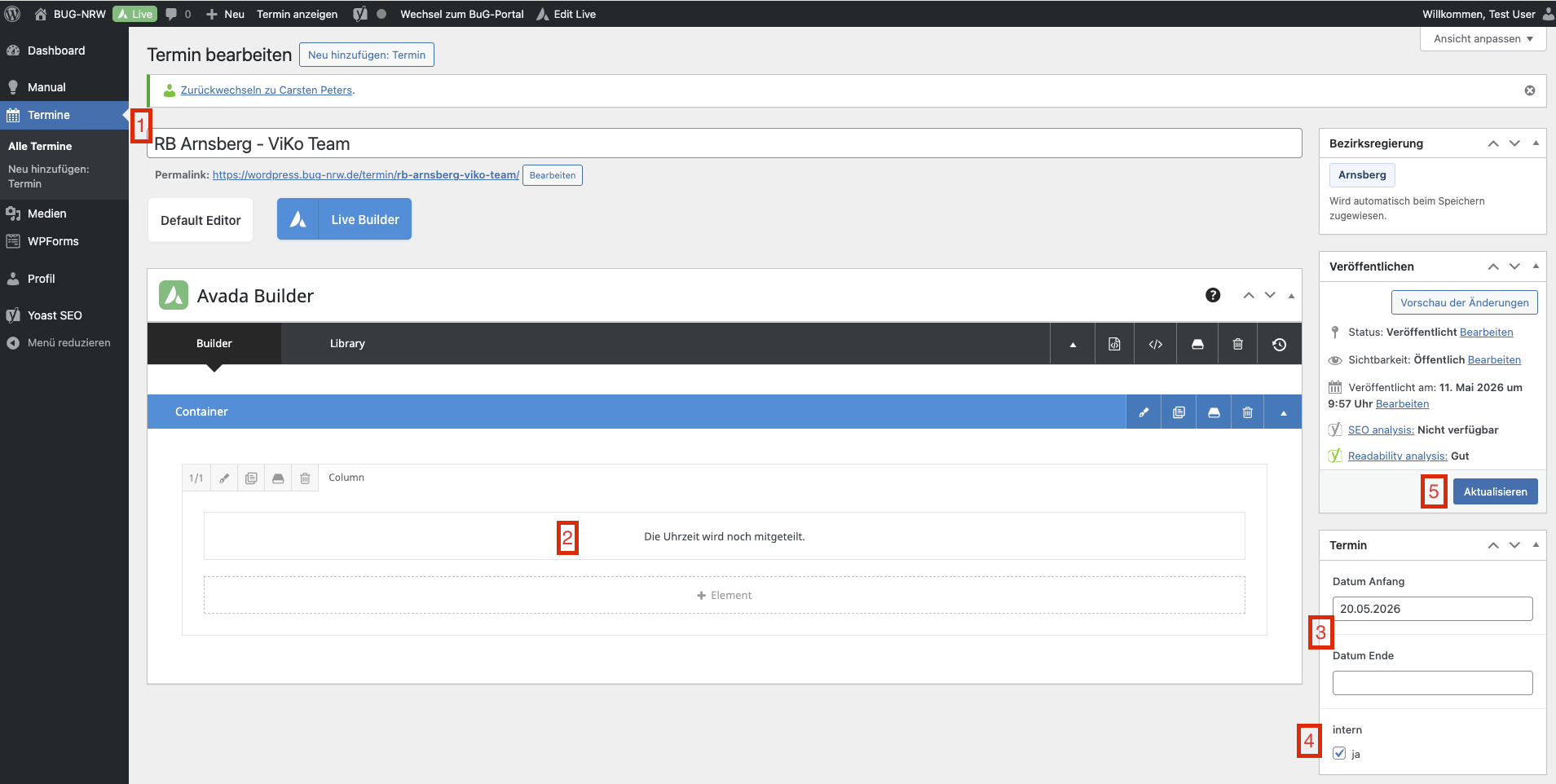
Veranstaltung anlegen
Neue Veranstaltung anlegen geht schnell. Drei Pflichtfelder, ein Klick auf Veröffentlichen – fertig. Diese Anleitung fuhrt Schritt fur Schritt durch den Vorgang.
Einstieg: Neuen Termin anlegen
Zwei Wege führen zum neuen Formular:
Weg A – Dashboard
Im Dashboard-Widget „Meine Termine“ auf die Schaltflache
+ Neuen Termin anlegen klicken.
Weg B – Menuleiste
Im linken Menu auf
Termine > Neu hinzufügen: Termin klicken.
Felder ausfüllen
- 1
Titel eingeben
Pflichtfeld. Das Titelfeld befindet sich ganz oben, noch über dem Avada Builder.
Formulierung: Thema + Veranstaltungsformat. - 2
Beschreibung eintragen (Avada Builder)
Im Bereich Avada Builder einen Text-Block anlegen. Auf das Stift-Symbol des Container-Elements klicken.
Im sich öffnenden Text Block-Dialog den Beschreibungstext eingeben. Formatierungen (Fett, Listen) sind uber die Toolbar möglich.
Save klicken, um den Dialog zu schliessen. - 3
Datum Anfang und Datum Ende
In der rechten Seitenleiste, Bereich Termin, die Felder Datum Anfang und Datum Ende ausfüllen.
Bei eintägigen Veranstaltungen kann das zweite Feld leer bleiben. - 4
intern
Ebenfalls in der Seitenleiste: das Kontrollkastchen intern. Haken setzen, wenn die Veranstaltung ausschliesslich fur angemeldete Mitglieder sichtbar sein soll.
Ohne Haken ist die Veranstaltung fur alle Besucherinnen und Besucher der Website sichtbar. - 5
Veröffentlichen
Rechts oben auf Veröffentlichen klicken (wenn der Termin schon veröffentlicht ist: Aktualisieren). Die Veranstaltung erscheint sofort auf der Website.
Alternativ: Vorschau der Änderungen, um den Eintrag vor der Veröffentlichung zu pruefen.